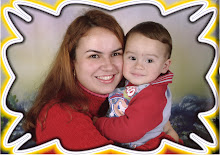
Vamos aprender a fazer uma montagem para Lembrancinha de Aniversário. Estão tendo muitas dúvidas sobre este assunto, então resolvi montar um tutorial bem básico. Espero que gostem, acredito que vai ajudar muita gente.Fiz com muito carinho, então peço só que deixem seu recadinho!Qualquer dúvida, pergunte na minha página no orkut.1º Abra a imagem que vai servir de fundo para a lembrancinha. Escolhi o tema carros. Esta montagem fiz para o meu sobrinho amado. Já redimensione o tamanho desejado, neste caso tamanho da imagem 10x15. '> 2º Abra a foto da criança. Vamos usar a ferramenta laço poligonal e fazer a seleção. Não esqueça de colocar a difusão 0 px ou 1 px, eu gosto de usar a 0, pois deixa a imagem bem definida na colagem.
 3º Depois de selecionar a imagem (rosto), Ctrl+C para copiar e Ctrl+V para colar, desmarque a Camada de plano de fundo para visualizar se a seleção ficou perfeita de seu gosto.

4º Transfira a imagem da foto selecionada para o plano de fundo do trabalho, arraste a camada sem o fundo da foto para o plano de fundo da lembrancinha.


Redimesione a foto para caber. Ctrl+T

5º Agora escreva o nome da criança, trabalhando com a ferramenta Texto Horizontal, escolha fonte e o tamanho. Esta fonte tirei do site fonte.net, o nome dela é Blazed. Use a ferramenta mover se for necessário.

6º Vamos trabalhar a fonte, colocar sombras, brilhos etc. Com o botão direito em cima da camada da fonte, escolha a OPÇÕES DE MESCLAGEM.

7º Abrirá a janela Estilos de Camada, é só escolher sombra projetada ou outras opções ao gosto.
Para configurar distância, tamanho da sombra ou brilho, clique em cima da opção e abrirá as configurações do mesmo.

Eu ainda escolhi outra forma de preenchimento das letras usando a Sobreposição de degradê.

8º Com o botão direito em cima da fonte CONVERTA A CAMADA EM BITMAP, precisamos converter, às vezes pode acontecer de não aparecer na impressão, caso não converta. Não esqueça de deixar a camada da fonte sempre por cima das outras.

 9º Pronto a sua lembrancinha está pronta!

Outra opção de lembrancinha, trabalhei com o brilho externo em opções de mesclagem.

 2º Vá em imagem e tamanho da imagem
 3º vai abrir uma nova janela onde estão dados do tamanho da imagem, em pixels, cm....
 4º Dimensione a imagem para o tamanho desejado, mas cuidado com a resolução, neste caso coloquei 200dpi, geralmente é usado 300dpi, para que a imagem fique com boa dimensão em pixels para revelação
  5º A imagem já está pronta para ser trabalhada. Geralmente as medidas que encontramos se refere a 10,2 x 15,3. Para não cortar a imagem, eu trabalho com medidas exatas 10x15, só que trabalho com guias de 0,20 e 0,30, que é a medida que geralmente corta a imagem. Veja no tutorial a seguir.....
 5º A imagem já está pronta para ser trabalhada. Geralmente as medidas que encontramos se refere a 10,2 x 15,3. Para não cortar a imagem, eu trabalho com medidas exatas 10x15, só que trabalho com guias de 0,20 e 0,30, que é a medida que geralmente corta a imagem. Veja no tutorial a seguir.....